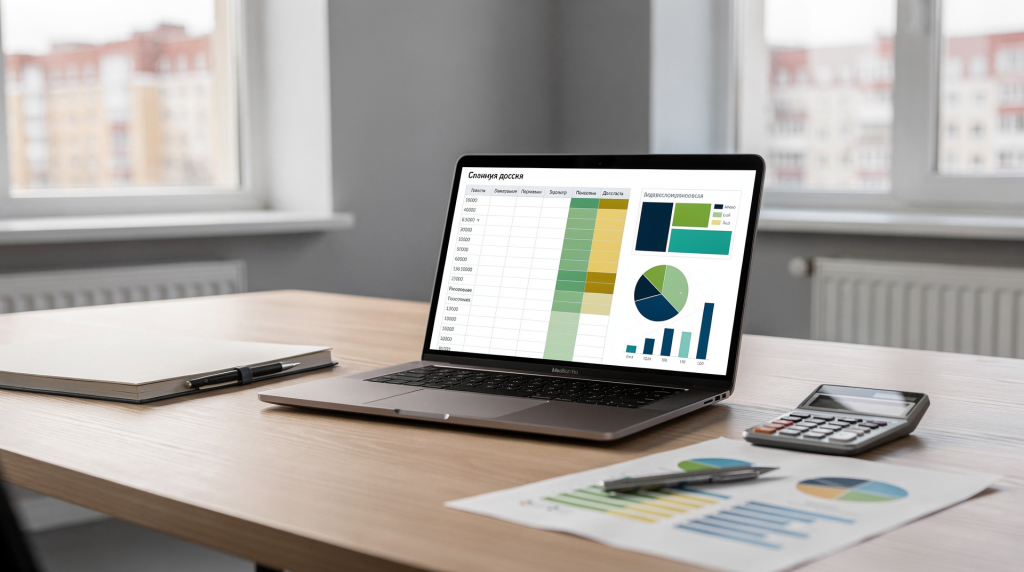
Когда перед вами таблица на пару тысяч строк с данными о продажах, заявках или складских остатках, вопрос не в том, «как это посчитать», а в том, «как быстро увидеть картину целиком». Excel решает именно эту задачу — он превращает сырые данные в понятные выводы без необходимости писать код или осваивать специализированное ПО. Для тех, кто проектирует среду, работает со сметами, ведомостями и планами, этот инструмент становится естественным мостом к более серьёзной аналитике.
Зачем Excel нужен в аналитике данных
Аналитика — это не про цифры ради цифр. Это про цепочку: что происходит → почему это происходит → что делать дальше. Excel позволяет пройти её полностью, даже если вы никогда не запускали Python и не писали SQL-запросы. На практике это выглядит так: выгрузили данные из CRM или учётной системы, привели их в порядок, посчитали метрики, нашли аномалии и собрали отчёт, который можно показать руководителю или заказчику.
С его помощью можно:
- чистить и приводить данные к одному виду — особенно актуально, когда информация приходит из разных источников;
- считать показатели по формулам — от простого суммирования до условных расчётов;
- группировать информацию по категориям, датам и регионам — например, понять, какие позиции в смете съедают бюджет;
- находить аномалии и ошибки — двойные записи, выбросы, пропуски;
- строить наглядные отчеты для руководителя, заказчика или команды — без дизайнерских навыков, но с чёткой структурой.
Для новичка это особенно полезно, потому что Excel быстро показывает логику аналитической работы: данные → обработка → выводы → решение. Именно эта логика потом переносится в Power BI, SQL, Python и другие инструменты. Когда я переходил от ландшафтного проектирования к более глубокой работе с данными, именно Excel стал тем фундаментом, на котором выстроилось понимание: аналитика — это не магия, а последовательность операций.
С чего начать: какие данные подходят для анализа
Excel лучше всего работает с таблицами, где каждая строка — это одна запись, а каждый столбец — отдельный параметр. Это база. Если структура нарушена, даже самые продвинутые формулы и сводные таблицы дадут искажённый результат.
Примеры подходящих наборов данных:
- продажи по дням;
- заявки с сайта;
- расходы по категориям;
- посещаемость проекта;
- результаты опроса;
- складские остатки.
Плохой формат — когда таблица выглядит как красивый отчёт для глаза, но не как база для анализа. Например, если в одной ячейке смешаны дата, сумма и комментарий, а названия месяцев стоят отдельными блоками. Такие данные сначала нужно привести к нормальной структуре — и это отдельный навык, который в реальной работе занимает до 60% времени аналитика.
Признаки хорошей таблицы для аналитики
- в первой строке — заголовки столбцов;
- нет объединенных ячеек;
- в одном столбце — данные одного типа;
- каждая строка описывает один объект или событие;
- нет пустых промежуточных строк и лишних подзаголовков.
Если таблица собрана плохо, любые формулы и сводные будут давать искаженный результат. Это как с чертежом в CAD: если слои перепутаны и масштаб не соблюдён, никакая визуализация не спасёт.
Базовые формулы, без которых аналитика в Excel не работает
Формулы — это основа аналитики в Excel. Они позволяют не просто хранить данные, а считать показатели автоматически. Когда я обучаю новичков, мы всегда начинаем с семи функций, которые закрывают 80% повседневных задач.
Самые нужные формулы
| Формула | Что делает | Где пригодится |
|---|---|---|
СУММ |
Складывает значения | Выручка, расходы, количество |
СРЗНАЧ |
Считает среднее значение | Средний чек, средняя оценка |
МИН |
Находит минимальное значение | Самая низкая цена, минимум продаж |
МАКС |
Находит максимальное значение | Пик выручки, лучший результат |
ЕСЛИ |
Проверяет условие | Статус, сегментация, фильтрация |
СЧЁТЕСЛИ |
Считает ячейки по условию | Количество заказов, повторов, отказов |
СУММЕСЛИ |
Складывает значения по условию | Продажи по категории, расходы по отделу |
Примеры формул на практике
Если нужно понять, сколько всего заказов пришло за месяц, подойдет СУММ. Если нужно посчитать, сколько заявок относится к определенному менеджеру, удобнее СЧЁТЕСЛИ. Если нужно выделить сделки со статусом «Закрыто», пригодится ЕСЛИ.
Пример простой логики:
- если сумма больше 10 000 — пометить как «крупный заказ»;
- если дата попадает в нужный месяц — включить в отчет;
- если значение пустое — показать ошибку или напоминание.
В проектировании среды та же логика работает при расчёте объёмов материалов: если площадь покрытия превышает N, автоматически считаем запас 10%; если тип поверхности — гравий, подставляем коэффициент уплотнения. Формулы убирают рутину и снижают вероятность ошибки.
Типовые ошибки в формулах
- ссылка идет не на тот столбец;
- в формуле смешаны числа и текст;
- диапазон не закреплен, и при копировании результат «уезжает»;
- используются ручные вычисления там, где нужна автоматизация;
- в таблице есть скрытые пробелы, из-за которых
СЧЁТЕСЛИне видит нужные значения.
Для аналитики это критично: одна неверная формула может испортить весь отчет. Поэтому правило «проверил на малом участке — распространил на весь массив» должно войти в привычку с первого дня.
Сводные таблицы: главный инструмент быстрой аналитики
Сводная таблица — это способ быстро собрать большой массив данных в понятный отчет без ручной сортировки и пересчета. Она особенно полезна, когда нужно посмотреть данные по категориям, датам, регионам, менеджерам или любым другим признакам. Если вы хоть раз вручную фильтровали и суммировали данные по каждому подрядчику или типу работ, вы оцените сводные с первого применения.
Что умеет сводная таблица
- группировать данные;
- считать сумму, среднее, количество и другие показатели;
- быстро менять структуру отчета;
- сравнивать сегменты между собой;
- показывать динамику по периодам.
Если обычная таблица отвечает на вопрос «что у нас есть», то сводная таблица отвечает на вопрос «как это распределяется». Разница принципиальная: первое — это учёт, второе — анализ.
Когда сводная таблица полезнее обычных формул
- у вас много строк данных;
- отчет нужно часто пересобирать;
- важно быстро менять разрезы анализа;
- нужно сравнивать сразу несколько параметров;
- результаты должны быть понятны не только вам, но и коллегам.
Как сделать первую сводную таблицу
- Подготовьте таблицу с заголовками столбцов.
- Выделите весь диапазон данных.
- Вставьте сводную таблицу.
- Перетащите нужные поля в строки, столбцы, значения и фильтры.
- Выберите, что именно считать: сумму, количество, среднее.
- Отфильтруйте ненужные данные и проверьте итог.
Например, из таблицы с продажами можно получить отчет:
- по менеджерам;
- по месяцам;
- по товарам;
- по регионам;
- по статусам заказов.
В ландшафтном проектировании тот же принцип: из ведомости объёмов работ можно за минуту собрать сводку по типам покрытий, подрядчикам или этапам реализации. Это экономит часы ручного труда.
Частые ошибки при работе со сводными таблицами
- исходный диапазон выбран не полностью;
- в таблице есть пустые строки;
- заголовки дублируются или написаны с ошибками;
- в одном столбце смешаны разные типы данных;
- после обновления источника сводная не пересчитана.
Сводная таблица — не магия, а очень удобная оболочка для структурированных данных. Если исходные данные грязные, сводная тоже будет бесполезной. Качество входа определяет качество выхода — это универсальный принцип, работающий и в аналитике, и в проектировании.
Первый дашборд в Excel: как собрать отчет, который можно показать
Дашборд — это экран с ключевыми показателями, графиками и фильтрами. Его задача — дать быстрый обзор ситуации без чтения длинного отчета. Для первого дашборда в Excel не нужен сложный дизайн. Важнее, чтобы он был понятным и показывал главное. В реальной работе дашборд часто становится тем документом, который открывают на планёрке или отправляют заказчику вместо многостраничной пояснительной записки.
Что обычно входит в простой дашборд
- 3–5 ключевых показателей;
- 1–2 графика;
- сводная таблица как источник данных;
- фильтр по периоду, категории или региону;
- короткие подписи и пояснения.
Пример структуры дашборда
| Блок | Что показывает | Зачем нужен |
|---|---|---|
| KPI-карточки | Выручка, количество заказов, средний чек | Чтобы увидеть итог сразу |
| График динамики | Изменение показателя по времени | Чтобы понять тренд |
| Диаграмма категорий | Разбивка по товарам, отделам, регионам | Чтобы увидеть структуру |
| Фильтры | Период, менеджер, сегмент | Чтобы быстро менять срез |
Пошагово: как собрать первый дашборд
- Подготовьте исходную таблицу.
- Постройте сводную таблицу.
- Считайте ключевые метрики.
- Добавьте диаграммы по самым важным показателям.
- Вынесите основные цифры в верхнюю часть листа.
- Упростите оформление: без лишних цветов и перегруженных элементов.
- Проверьте, чтобы дашборд читался за 10–15 секунд.
Что важно в хорошем дашборде
- один экран — одна задача;
- только важные метрики;
- данные обновляются без ручного пересчета;
- визуально понятно, где рост, где падение, где проблема;
- нет декоративного шума.
Если дашборд нужно долго объяснять, значит он перегружен. Хороший дашборд говорит сам за себя — как качественный генплан, где зонирование и основные решения считываются с первого взгляда.
Практический сценарий: как аналитик использует Excel в реальной задаче
Допустим, у вас есть таблица заявок за месяц. В ней есть дата, источник, менеджер, статус и сумма.
Что можно сделать:
- посчитать общее число заявок;
- посмотреть, какой источник дает больше всего лидов;
- найти менеджера с лучшей конверсией;
- сравнить выручку по неделям;
- выделить заявки с просрочкой;
- собрать дашборд для руководителя.
Такой сценарий хорошо показывает, что Excel — это не просто про «посчитать», а про понять, где именно теряются деньги, время или эффективность. В проектировании среды это работает точно так же: анализ сметы выявляет перерасход по материалам, сравнение графиков — отставание по срокам, а сводка по подрядчикам — узкие места в цепочке работ.
Чек-лист: как не сломать аналитику в Excel
- проверьте, что данные собраны в одном формате;
- уберите пустые строки и столбцы внутри таблицы;
- убедитесь, что у каждого столбца есть понятный заголовок;
- не смешивайте текст и числа в одном поле без необходимости;
- сначала очистите данные, потом считайте;
- проверяйте формулы на маленьком участке;
- после обновления данных пересчитывайте сводные;
- не делайте дашборд слишком сложным для первой версии.
Этот чек-лист — не формальность. Каждый пункт выведен из реальных ошибок, которые ломали отчёты за час до дедлайна. Лучше потратить пять минут на проверку структуры, чем потом пересчитывать всё вручную.
Как развиваться дальше после первого уровня
Когда вы уверенно делаете формулы, сводные и базовый дашборд, следующий шаг — расширять навыки. Excel гораздо глубже, чем кажется на старте, и каждый новый инструмент открывает следующий уровень автоматизации.
Полезно изучить:
- логические и текстовые функции;
- работа с датами и временем;
- условное форматирование;
- диаграммы и мини-графики;
- Power Query для очистки и объединения данных;
- основы Power Pivot;
- базовые принципы визуализации данных.
В каком порядке учиться
- Освоить формулы.
- Научиться чистить данные.
- Собирать сводные таблицы.
- Делать простые графики.
- Собрать первый дашборд.
- Переходить к автоматизации и более сложной аналитике.
Такой маршрут дает не разрозненные знания, а рабочий навык. Каждый этап опирается на предыдущий, и к моменту, когда вы откроете Power Query или начнёте писать первые SQL-запросы, у вас уже будет понимание, зачем это нужно и как встраивается в общий процесс анализа.
FAQ
Что важнее для аналитики в Excel: формулы или сводные таблицы?
Для начала нужны и формулы, и сводные таблицы. Формулы помогают считать и подготавливать данные, а сводные — быстро собирать отчет и находить закономерности. Одно без другого работает, но полноценная аналитика начинается именно с их комбинации.
Можно ли делать аналитику данных только в Excel?
Да, для базовой и средней аналитики Excel часто достаточно. Но если данных становится очень много или нужны сложные модели, обычно переходят к Power BI, SQL или Python. Excel при этом остаётся удобной средой для быстрых проверок гипотез и прототипирования отчётов.
Нужен ли опыт программирования, чтобы начать аналитику в Excel?
Нет. Excel как раз удобен тем, что позволяет освоить аналитику без кода, через логику таблиц, формул и визуализации. Это снижает порог входа и позволяет сосредоточиться на смысле, а не на синтаксисе.
С чего лучше начать новичку?
С аккуратной таблицы, нескольких базовых формул и одной сводной таблицы. После этого можно собирать простой дашборд на реальных данных. Главное — брать данные, которые вам понятны и интересны, тогда обучение идёт быстрее.
Как понять, что дашборд сделан хорошо?
Если по нему можно за несколько секунд ответить на главный вопрос: что происходит с показателем, где рост, где падение и на что стоит обратить внимание. Хороший дашборд не требует пояснений — он сразу направляет внимание к сути.
Excel для аналитики данных особенно полезен тем, кто хочет быстро перейти от хаотичных таблиц к понятным выводам. Сводные таблицы, базовые формулы и первый дашборд дают прочную основу, на которой потом строятся более серьезные инструменты анализа. И главное — эта основа формирует аналитическое мышление, которое работает в любой среде: от ведомости объёмов работ до полноценной BI-системы.