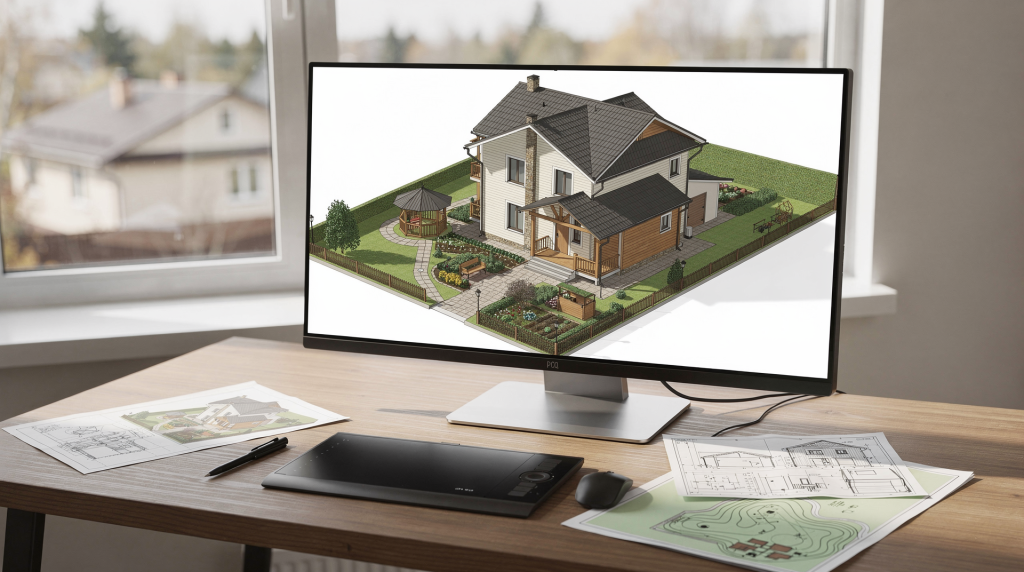
Выбор CAD-программы для частного участка, террасы, дорожек, навеса или малой архитектурной формы напрямую определяет, сколько времени уйдет на проект и насколько точно он будет реализован. За годы практики я убедился: для таких задач нужны не «самые мощные» инструменты, а те, которые быстро дают понятный план, аккуратно оформляют чертеж и не заставляют продираться через дебри ненужных функций.
Когда вы проектируете небольшой объект, вам не нужна BIM-машина на сотни параметров. Нужен инструмент, который не мешает думать, а помогает быстро перенести идею на лист — с точными размерами, слоями и возможностью передать файл подрядчику без лишних объяснений.
Что важно от CAD-программы для частного участка
Проектирование частного участка — это не только красивый план. Обычно нужно совместить несколько задач: снять размеры, разместить строения и покрытия, продумать рельеф, показать посадки, подготовить чертежи для строителей и при необходимости сделать наглядную презентацию для заказчика. Поэтому CAD-софт здесь оценивают не по количеству кнопок, а по тому, насколько удобно в нем решать прикладные задачи.
На практике я всегда смотрю на несколько ключевых моментов. Во-первых, точность — размеры должны совпадать с реальностью, иначе на стройке получится совсем не то, что на экране. Во-вторых, простота черчения — если на базовые операции уходят часы, инструмент не работает на вас, а вы на него. В-третьих, слои и блоки — без них план превращается в кашу, где невозможно быстро выделить дорожки, строения или посадки.
Отдельно стоит сказать про поддержку PDF/DWG/DXF. Это не техническая мелочь, а вопрос выживания проекта: подрядчик должен открыть файл и понять его без ваших пояснений. Масштабирование тоже критично — вы можете начинать с эскиза, но к моменту рабочей документации всё должно быть выверено до миллиметра. И, наконец, понятная печать — план участка часто отдают в бумажном виде, и если масштаб «плывет», а подписи не читаются, вся работа идет насмарку.
Какие CAD-программы чаще всего подходят для таких задач
Ниже — практический обзор программ, которые чаще всего используют для планов участков, малых архитектурных форм, навесов, простых конструкций и благоустройства. Я специально собрал их в таблицу, чтобы вы могли быстро сравнить варианты под свою задачу.
| Программа | Подходит для | Плюсы | Ограничения |
|---|---|---|---|
| AutoCAD | Точные планы, рабочая документация, чертежи | Стандарт отрасли, много инструментов, удобен для чертежей | Дорогой, новичку может быть тяжело |
| nanoCAD | 2D-проекты, планы участков, схемы | Привычная логика CAD, часто проще вход, есть локальная привычность для РФ-рынка | Меньше экосистема, чем у AutoCAD |
| Archicad | Планировка, связка 2D и 3D, небольшие архитектурные объекты | Удобно показывать объект в объеме, хорошо для визуализации идеи | Избыточен для совсем простых схем |
| SketchUp | Быстрые объемные эскизы, малые формы, визуальная подача | Легко строить 3D, удобно для концепции | Не заменяет полноценный CAD для точной документации |
| BricsCAD | 2D/3D-чертежи, если нужен более гибкий CAD | Похож на классический CAD, мощный функционал | Реже встречается у новичков |
| DraftSight | 2D-чертежи, базовая CAD-работа | Подходит для планов и схем | Не всегда удобен как единственный инструмент |
| LibreCAD | Простые 2D-схемы, базовое освоение CAD | Бесплатный, понятный для старта | Ограничен по сравнению с профессиональными системами |
AutoCAD: когда он действительно нужен
AutoCAD — один из самых узнаваемых вариантов для проектирования участка, особенно если от вас ждут аккуратный рабочий чертеж, понятные слои, размеры и экспорт в стандартные форматы. Он хорошо подходит, когда проект уже близок к строительству и нужно, чтобы документ читался без дополнительных пояснений.
Я часто рекомендую AutoCAD тем, кто планирует работать с подрядчиками всерьез. Это не просто «программа для черчения», а стандарт, который понимают в любой строительной бригаде. Файл DWG открывается везде, и это снимает массу вопросов при передаче документации.
Сильные стороны AutoCAD
- точная 2D-геометрия — размеры не «уплывают» при масштабировании;
- удобная работа со слоями — можно мгновенно выделить все дорожки или все посадки;
- развитые инструменты для размеров, штриховок, блоков и выносок — чертеж выглядит профессионально;
- широкая совместимость с подрядчиками и смежниками — файл поймут без дополнительных конвертаций.
Когда AutoCAD может быть избыточен
Если вы делаете только схему благоустройства, простой план дорожек или эскиз небольшого участка, часть функций останется невостребованной. Новичку может мешать сложность интерфейса и необходимость сразу выстраивать рабочую дисциплину: слои, стили, шаблоны, оформление листов. Я видел, как люди тратили недели на освоение инструментов, которые им не нужны для их задач.
AutoCAD особенно полезен, если вы планируете в дальнейшем двигаться в сторону проектной или технической работы, где важны стандарты и переносимость файлов. Это инвестиция в навык, который окупается при регулярной работе.
nanoCAD: практичный вариант для работы в России
Для российских пользователей nanoCAD часто становится понятной альтернативой классическому CAD. Логика работы близка к привычной чертежной среде: линии, слои, размеры, печать, работа с форматами, с которыми обычно живут проектировщики и подрядчики.
Я не раз советовал nanoCAD тем, кто начинает с небольших проектов и не хочет сразу погружаться в дорогие экосистемы. Он хорошо закрывает базовую задачу: начертить план, расставить размеры, подготовить лист для печати. При этом интерфейс интуитивно понятен, если вы хоть раз работали в CAD-среде.
Почему его выбирают
- удобен для 2D-планов — именно то, что нужно для участка;
- подходит для схем участка, малых объектов, благоустройства;
- часто воспринимается проще на старте, чем тяжелые BIM-системы;
- хорошо закрывает базовую чертежную задачу без лишней сложности.
Где его использовать
- план участка с привязкой объектов;
- схема покрытий и дорожек;
- посадочный план в базовом формате;
- ведомости и простые листы для передачи подрядчику.
Если задача — быстро и аккуратно оформить документацию без ухода в сложное 3D, nanoCAD часто оказывается самым рациональным вариантом. Он не пытается быть всем сразу, и в этом его сила.
Archicad и SketchUp: когда нужен не только чертеж, но и объем
Иногда участок нужно не просто начертить, а показать. Например, заказчик хочет увидеть, как будет выглядеть терраса, где встанет беседка, как посадки читаются в пространстве и не перегружает ли объект композицию. В таких случаях выручает связка 2D и 3D.
По своему опыту скажу: плоский план не всегда убеждает. Клиенту сложно представить объем по линиям и штриховкам. А вот когда он видит террасу в перспективе или понимает, как тень от навеса ляжет на участок, — согласование идет в разы быстрее.
Archicad
Archicad удобен, если вы хотите совмещать планировку, моделирование и выпуск документации. Он особенно полезен для небольших архитектурных объектов: павильонов, навесов, террас, хозблоков, подпорных элементов. Вы строите модель, а планы и разрезы формируются автоматически — это экономит время, когда объект сложнее простого прямоугольника.
SketchUp
SketchUp часто берут для быстрых объемных эскизов. Он хорош там, где важна скорость: набросать форму, проверить габариты, показать идею клиенту. Для частного участка это особенно полезно на ранней стадии, когда нужно согласовать не «идеальный чертеж», а общую концепцию. Я часто использую SketchUp как инструмент визуальной проверки: построил, покрутил, понял, что дорожка слишком узкая или беседка перекрывает вид.
Главная разница
- Archicad чаще подходит, когда вы строите более системный проект — с документацией, спецификациями и точными привязками.
- SketchUp лучше для быстрых объемных решений и наглядной подачи — когда нужно «пощупать» форму до того, как уходить в детали.
Если говорить практично, SketchUp часто берут как инструмент для визуальной проверки, а CAD — как основу для точных планов. Это не конкуренты, а дополняющие друг друга инструменты.
LibreCAD, DraftSight и BricsCAD: когда нужен базовый или альтернативный CAD
Не всем нужен дорогой и перегруженный софт. Для многих задач хватает более легких решений. Я часто вижу, как новички покупают мощные пакеты, а потом используют 5% их возможностей — это просто нерационально.
LibreCAD
Это хороший старт для тех, кто хочет понять базовую логику CAD без финансового входа. Он подойдет для простых схем участка, небольших планов и обучения основам черчения. Да, в нем нет продвинутых инструментов, но для первых шагов этого и не нужно. Я рекомендую LibreCAD тем, кто хочет попробовать CAD-логику и понять, нужно ли им это вообще.
DraftSight
Подходит для тех, кому нужен привычный 2D-CAD без избыточной архитектурной надстройки. Его часто используют как инструмент для стандартных чертежных задач. Если вы работаете с простыми планами и вам не нужны BIM-функции, DraftSight может закрыть все потребности.
BricsCAD
Это вариант для пользователей, которым нужен более мощный CAD, но не обязательно именно AutoCAD. Он интересен тем, что сочетает знакомую чертежную логику с более широкими возможностями по сравнению с совсем базовыми решениями. Я бы сказал, что BricsCAD — это компромисс между легкостью входа и функциональностью для тех, кто уже перерос начальный уровень.
Как выбрать программу под свою задачу
Выбор зависит не от моды, а от сценария работы. Я всегда советую сначала честно ответить на вопрос: «Что я буду делать чаще всего?» — и уже от этого отталкиваться.
Если вы делаете только план участка
Подойдут nanoCAD, AutoCAD, LibreCAD, DraftSight. Здесь не нужен 3D и сложные архитектурные инструменты — только точная 2D-геометрия и понятная печать.
Если нужен и план, и визуальная подача
Смотрите в сторону SketchUp + CAD или Archicad. Первый вариант гибче: вы делаете точный план в CAD, а визуализацию — в SketchUp. Второй вариант удобнее, если вы готовы работать в единой среде и объект достаточно сложный.
Если вы работаете с подрядчиками и важна совместимость
Чаще выбирают AutoCAD или nanoCAD. Оба формата читаются практически везде, и вы не получите звонок от строителей со словами «у нас не открывается файл».
Если вы только осваиваете CAD
Начинайте с более простого интерфейса и базовых операций. Вот что нужно освоить в первую очередь:
- линии и полилинии — основа любого чертежа;
- слои — чтобы не запутаться в элементах;
- размеры — без них план бесполезен;
- блоки — для повторяющихся элементов;
- штриховки — чтобы обозначить покрытия и материалы;
- печать в масштабе — чтобы чертеж можно было взять на участок.
Освоив эти шесть вещей, вы уже сможете сделать рабочий проект. Всё остальное — наращивание скорости и удобства.
Пошаговый рабочий сценарий для проекта участка
Ниже — практичная схема, которая помогает не утонуть в программе и быстро собрать рабочий проект. Я сам придерживаюсь этой логики и рекомендую её тем, кто только начинает.
- Соберите исходные данные
Нужны размеры участка, границы, существующие строения, перепады рельефа, точки входа, коммуникации и ограничения. Без этого этапа вы рисуете «в воздухе» — потом всё равно придется переделывать. - Создайте базовый план
Перенесите контур участка и основные объекты в CAD. На этом этапе важна точность, а не красота — просто зафиксируйте геометрию. - Разбейте чертеж по слоям
Отдельно держите границы, строения, дорожки, покрытия, посадки, размеры, подписи. Это правило, которое экономит часы при правках: нужно изменить все дорожки — выключаете все слои кроме одного и работаете. - Нанесите функциональные зоны
Дом, парковка, хоззона, отдых, огород, детская зона, проходы. Проверьте, не конфликтуют ли они друг с другом. - Проверьте габариты и логику движения
Дорожки не должны быть слишком узкими, а зоны — конфликтовать друг с другом. Пройдите мысленно по участку: удобно ли будет ходить, не перекрывает ли беседка проход к огороду? - Оформите чертеж для печати
Добавьте масштаб, рамку, экспликацию, легенду, подписи. Чертеж должен быть самодостаточным — чтобы человек, который никогда не видел участок, понял всё с листа. - Сделайте отдельную версию для клиента
Если нужно, подготовьте более понятную визуальную схему или 3D-вид. Клиенту не нужны все технические детали — ему важно увидеть общую картину.
Типовые ошибки при работе в CAD
Даже хороший инструмент не спасает от плохой организации работы. Вот ошибки, которые чаще всего встречаются — я их видел и у новичков, и у тех, кто торопится сдать проект.
- Рисуют без слоев — потом невозможно быстро внести правки. Приходится выделять каждый элемент вручную, и это дико замедляет работу.
- Не держат масштаб — чертеж выглядит красиво, но не годится для работы. На стройке такие «красивые» планы просто выбрасывают.
- Смешивают эскиз и рабочую документацию — в одном файле получается хаос. Эскизные наброски должны жить отдельно от финального чертежа.
- Не проверяют привязки и размеры — ошибка всплывает уже на стройке. А исправлять на этапе земляных работ — дорого и муторно.
- Делают слишком сложный 3D там, где нужен простой план — теряется время. Не нужно моделировать каждую травинку, если задача — согласовать расположение дорожек.
- Не учитывают, кто будет пользоваться файлом — подрядчику нужен понятный и читаемый документ, а не ваша творческая кухня.
Что обязательно проверить перед выдачей проекта
Перед тем как отправить файл заказчику или подрядчику, я всегда прохожусь по чек-листу. Это занимает пять минут, но спасает от глупых ошибок и последующих переделок.
Чек-лист
- Указаны ли размеры участка и основных элементов?
- Есть ли масштаб на листе?
- Совпадают ли размеры с исходными данными?
- Разнесены ли элементы по слоям?
- Читаются ли подписи и условные обозначения?
- Можно ли открыть файл у подрядчика без потери смысла?
- Есть ли экспорт в PDF?
- Если нужен 3D-вид, не мешает ли он читать основной чертеж?
Если хотя бы на один пункт вы отвечаете «нет» — лучше вернуться и доделать. Практика показывает, что именно эти мелочи создают 90% проблем при передаче проекта.
Если нужен не только чертеж, но и быстрый вход в цифровую работу
Проектирование участка — хороший старт для освоения цифровых навыков. Здесь быстро появляется практика работы с файлами, слоями, визуализацией, таблицами, согласованием правок и подготовкой понятных материалов для других людей.
Я часто замечаю, что люди, которые начинали с CAD для своих участков, потом легче входят в IT и цифровые профессии. Почему? Потому что они уже понимают базовые принципы: структурировать данные, автоматизировать рутину, работать по процессу и передавать результат без потери смысла. Это те же навыки, которые нужны в программировании, аналитике или работе с базами данных — просто в другой оболочке.
Если вы чувствуете, что CAD стал для вас привычным инструментом, и хотите двигаться дальше — это нормальный путь. Многие цифровые профессии растут именно из таких прикладных навыков.
FAQ
Какая CAD-программа лучшая для новичка?
Если нужен простой старт, часто удобнее начинать с nanoCAD или LibreCAD. Первый ближе к профессиональной среде, второй — бесплатный и минималистичный. Если цель — войти в более профессиональную среду, логично смотреть в сторону AutoCAD, но будьте готовы к более крутой кривой обучения.
Можно ли проектировать участок только в SketchUp?
Можно сделать наглядную концепцию, но для точного рабочего чертежа SketchUp обычно недостаточен. Его лучше использовать вместе с CAD: SketchUp для визуализации и согласования идеи, CAD — для точной документации.
Что выбрать для небольшого садового участка?
Для плана и схем — nanoCAD или AutoCAD. Для показа идеи — SketchUp. Для более комплексной работы — Archicad. Выбор зависит от того, нужна ли вам только схема или полноценный проект с визуализацией.
Нужен ли 3D для малого объекта?
Не всегда. Если задача — согласовать расположение дорожек, покрытий и построек, достаточно 2D-плана. 3D нужен, когда важна визуальная проверка формы и восприятия в пространстве. Но часто клиенту проще утвердить проект, когда он видит объемную картинку.
Можно ли обойтись без платных программ?
Да, для простых схем и обучения подойдут бесплатные или более доступные решения. Но если вы работаете с подрядчиками и регулярно выпускаете документацию, профессиональный CAD обычно удобнее и надежнее. Экономия на инструменте часто оборачивается потерями времени на переделках.
Вывод
Для проектирования частного участка и малых объектов лучше выбирать программу не по громкому имени, а по задаче. Для точных планов и документации чаще всего подходят AutoCAD и nanoCAD, для наглядной подачи и объемных эскизов — SketchUp и Archicad, а для простого старта можно взять более легкие CAD-решения. Главный критерий — насколько быстро вы сможете собрать понятный, точный и пригодный к работе проект без лишней сложности.
Не гонитесь за функциональностью, которая вам не нужна. Лучше потратить время на освоение базовых операций и правильную организацию файла, чем разбираться в инструментах, которые вы никогда не примените. В проектировании, как и в цифровой работе, важнее всего — ясность и порядок.