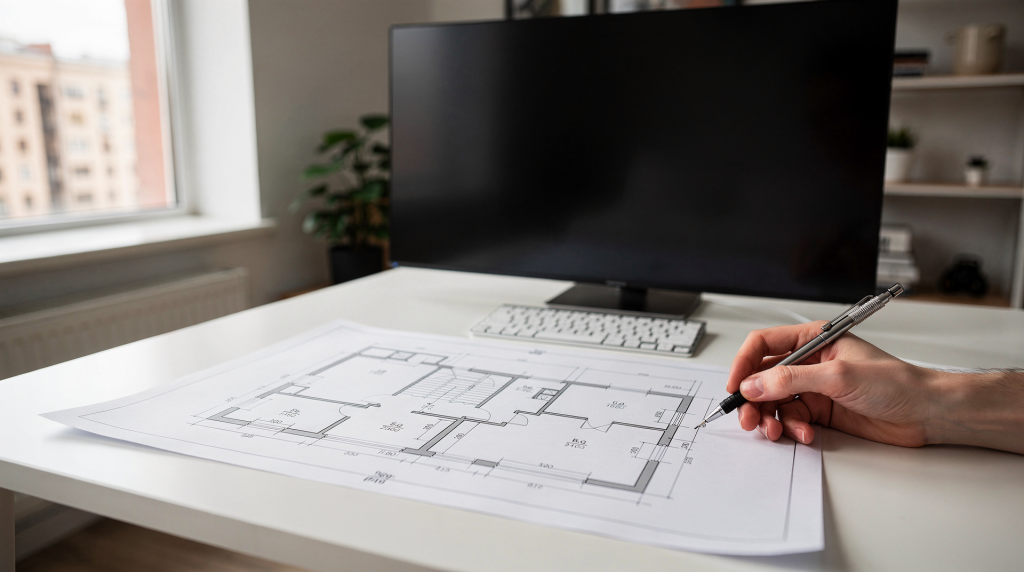
Когда я только начинал работать с планами участков и расстановкой малых форм, AutoCAD стал тем инструментом, который превратил эскизы от руки в точные рабочие документы. Главное — с самого начала не пытаться освоить всё сразу, а идти от конкретной задачи. Для простых планов, схем и чертежей достаточно небольшого набора инструментов, если понимать логику программы: как устроен файл, как задаются размеры, как строятся линии и как проверять результат перед печатью.
Что такое AutoCAD и где он действительно нужен
AutoCAD — это CAD-система, то есть программа для компьютерного проектирования. Проще говоря, она помогает чертить не от руки, а в цифровом виде: точно, в масштабе и с возможностью быстро вносить правки. Для простых чертежей и планов этого обычно достаточно, если задача — сделать понятную схему помещения, участка, мебели, коммуникаций или несложного технического решения.
На практике AutoCAD используют там, где важны точность, размерность и аккуратная подача. В ландшафтном проектировании без него сложно обойтись при создании разбивочных планов, схем мощения, посадочных чертежей или планов вертикальной планировки — везде, где нужно выдержать реальные расстояния и привязаться к осям. Это могут быть планы помещений, схемы благоустройства, эскизы инженерных решений, развертки, планы расстановки оборудования, чертежи для согласования и рабочие схемы для подрядчиков. Если вам нужен инструмент для чистого, читаемого и стандартизированного чертежа, AutoCAD подходит очень хорошо.
Но важно понимать границу: AutoCAD — не «программа для красивых картинок». Он сильнее всего в плоской геометрии, размерах, слоях, блоках и оформлении. Если задача больше про визуализацию, 3D-сцену или презентацию, понадобятся другие инструменты — SketchUp, Revit, Lumion. Однако именно точная двухмерная подоснова из AutoCAD часто становится скелетом для последующей трёхмерной модели.
С чего начать изучение AutoCAD: правильная последовательность
Главная ошибка новичка — пытаться выучить программу по кнопкам. Гораздо полезнее двигаться от задачи к инструменту: сначала понять, что именно вы хотите чертить, а потом уже осваивать команды. Такой подход не только сокращает время обучения, но и сразу даёт практический результат, который можно показать заказчику или коллегам.
Шаг 1. Определите свою первую задачу
Перед обучением ответьте на один вопрос: какой именно чертеж вы хотите сделать в ближайшие 1–2 недели? Это может быть:
- план комнаты;
- схема участка;
- план расстановки мебели;
- чертеж простого объекта;
- план покрытия или дорожек;
- схема с размерами для согласования.
Если цель конкретная, обучение идет быстрее. Вы сразу видите, зачем нужны слои, масштаб, привязки и размеры, а не просто повторяете команды без смысла. Например, когда мне понадобилось сделать план мощения для частного участка, я мгновенно понял, что без Offset и Trim будет очень много ручной правки — это закрепило навык лучше любых уроков.
Шаг 2. Разберитесь с интерфейсом
На старте достаточно понять:
- где находится рабочее поле;
- как открывать и сохранять файл;
- где вводятся команды;
- как переключаться между вкладками;
- как приближать и отдалять чертеж;
- как выбирать объекты и отменять действия.
Первые 2–3 дня лучше не гнаться за количеством функций. Нормально, если вы просто привыкаете к логике программы. В AutoCAD многое строится на повторении одних и тех же действий: выбрать, построить, отредактировать, проверить. Я до сих пор часто использую классический интерфейс с командной строкой — он ускоряет работу, когда пальцы помнят комбинации.
Шаг 3. Освойте базовые команды
Для простых чертежей достаточно малого набора. Именно его я использую в 90% рабочих ситуаций — от плана комнаты до схемы дорожек. С него и стартуем.
| Команда / инструмент | Для чего нужен | Когда пригодится |
|---|---|---|
| Line | Строит прямые линии | Стены, оси, границы, контуры |
| Polyline | Создает цельную ломаную | Контуры и сложные линии |
| Rectangle | Рисует прямоугольник | Помещения, элементы, мебель |
| Circle | Строит окружность | Колодцы, опоры, отверстия, элементы |
| Offset | Делает параллельную копию | Толщина стен, отступы, границы |
| Trim | Обрезает лишнее | Приведение чертежа в порядок |
| Extend | Продлевает линии | Доработка контура |
| Move | Перемещает объекты | Корректировка плана |
| Copy | Копирует элементы | Повторяющиеся детали |
| Rotate | Поворачивает | Размещение объектов по углу |
| Mirror | Отражает | Симметричные элементы |
| Hatch | Штрихует области | Материалы, зоны, заполнения |
| Dimension | Ставит размеры | Основная читаемость чертежа |
| Text / Mtext | Добавляет подписи | Обозначения, комментарии |
Когда освоите этот список, уже можно делать выносные планы для заказчика или подрядчика. Дальше вы начнёте замечать, что некоторые действия повторяются, и сами потянетесь к блокам и шаблонам.
Что нужно понять в AutoCAD до первых чертежей
Перед тем как строить геометрию, стоит разобраться с несколькими фундаментальными понятиями. Они кажутся скучными, но именно они экономят часы при реальной работе.
Единицы измерения
Чертеж в AutoCAD нужно строить в понятной системе единиц. Частая практика — рисовать в реальных размерах, например в миллиметрах или метрах, а потом настраивать вывод на печать отдельно. Это удобнее, чем пытаться «рисовать на глаз». В ландшафтных проектах я обычно работаю в метрах с точностью до сантиметра (единица — 1 м), а для архитектурных деталей перехожу на миллиметры, поэтому с первых минут определяюсь с единицами, чтобы не пересчитывать вручную.
Если вы делаете план комнаты, заранее решите:
- в каких единицах работаете;
- какие размеры будете вводить;
- как потом переводить чертеж в масштаб для печати.
Слои
Слой — это способ разделить объекты по смыслу. Например, на одном слое идут стены, на другом — размеры, на третьем — текст, на четвертом — мебель. Это кажется мелочью, но именно слои делают чертеж управляемым. Более того, когда вы позже переносите план в SketchUp или Revit для 3D-визуализации, грамотно разложенные слои позволяют быстро выделить дорожки, озеленение или сооружения и работать с ними отдельно.
Зачем они нужны:
- удобно выключать лишнее;
- легче менять цвет и толщину линий;
- проще не запутаться в объектах;
- легче проверять и редактировать файл.
Для новичка достаточно создать 3–5 слоев и придерживаться их с самого начала. Это дисциплинирует и приучает к порядку.
Привязки
Привязки помогают точно попадать в нужную точку: в конец линии, середину, пересечение, центр. Без них чертеж быстро становится неточным. Если вам нужно строить аккуратно, привязки — обязательный навык, а не дополнительная опция. Я всегда включаю постоянные объектные привязки (конечная точка, пересечение, центр) — без них даже простой план выглядит так, будто линии гуляют сами по себе. Заказчик это заметит, а подрядчик будет переспрашивать размеры.
Масштаб
Масштаб нужен для правильного вывода на бумагу или в PDF. Ошибка многих начинающих в том, что они рисуют «как получится», а о масштабе вспоминают только перед печатью. Лучше сразу понимать, для чего создается файл:
- для просмотра на экране;
- для передачи подрядчику;
- для печати на А4 или А3;
- для согласования.
От этого зависит оформление, размер текста и набор размеров на листе. Масштаб — это не только про печать, но и про читаемость аннотаций. Текст высотой 2.5 мм на листе А4 должен читаться без лупы, и это закладывается в настройках размерного стиля. Я всегда проверяю масштаб в видовом экране листа до того, как отправить файл.
Какой минимальный набор знаний нужен новичку
Чтобы начать делать простые чертежи, не нужно сразу изучать весь функционал. Достаточно закрыть базовый набор навыков, с которыми реально выполнить мелкий заказ или подготовить схему для себя.
Базовый минимум
- создание и сохранение файла;
- построение простых геометрических фигур;
- работа с привязками;
- перемещение, копирование, поворот;
- обрезка и соединение линий;
- создание слоев;
- простая штриховка;
- нанесение размеров;
- добавление текста;
- печать или экспорт в PDF.
Если вы не умеете хотя бы часть этого, чертеж будет получаться медленно и с ошибками. Если умеете все из списка, уже можно брать небольшие рабочие задачи — например, план перепланировки или схему расстановки растений.
Пошаговый план: как сделать первый простой чертеж
Ниже — рабочая последовательность, которую удобно использовать новичку. Именно по такому маршруту я веду своих учеников, когда мы делаем первый коммерческий план.
1. Подготовьте основу
Сначала определите объект: помещение, участок, схема или план. Затем соберите исходные данные:
- размеры;
- фото;
- замеры;
- эскиз от руки;
- примечания по объекту.
Без исходных данных чертеж превращается в догадку. В технической работе это плохо почти всегда. Я всегда прошу заказчика прислать обмерный план или хотя бы фотографии с рулеткой — иначе потом неизбежны переделки.
2. Настройте файл
Перед построением задайте:
- единицы измерения;
- слои;
- стиль размеров;
- толщины линий;
- формат будущей печати.
Пять минут подготовки экономят час исправлений. Я часто сохраняю настроенный пустой файл как шаблон, чтобы не повторять рутину в каждом проекте.
3. Постройте контур
Начинайте с основных линий и границ. Не добавляйте детали раньше времени. Сначала должен появиться «скелет» чертежа — общий контур объекта, а уже потом внутренние элементы, подписи и размеры. При работе с участком я сначала строю внешние границы и капитальные строения, и только потом дорожки и озеленение.
4. Добавьте детали
После основы можно добавлять:
- проемы;
- перегородки;
- мебель;
- элементы благоустройства;
- условные обозначения;
- подписи.
На этом этапе уже полезно проверять, не дублируются ли линии и не осталось ли лишних отрезков. Команда OVERKILL быстро удаляет наложения и мусор — я запускаю её почти в каждом проекте перед финалом.
5. Проставьте размеры
Размеры должны отвечать на вопрос: можно ли по этому чертежу что-то реально сделать или проверить? Если размеры стоят хаотично, чертеж теряет практический смысл.
Хорошая привычка:
- ставить только нужные размеры;
- не перегружать лист;
- следить за читаемостью цифр;
- единообразно оформлять все выноски.
Я стараюсь проставлять размеры сразу после построения контура, чтобы они помогали вылавливать ошибки геометрии на ранних этапах.
6. Проверьте читаемость
Перед сохранением проверьте:
- не пересекаются ли линии;
- все ли размеры видны;
- не потерялись ли подписи;
- правильно ли работают слои;
- нет ли случайных объектов;
- корректен ли масштаб.
Эта проверка особенно важна, если вы передаете файл другому человеку. Для подрядчика или заказчика плохой чертеж часто хуже, чем его отсутствие. Я дополнительно открываю PDF на планшете, чтобы убедиться, что линии и текст не исчезли при экспорте.
Типовые ошибки новичков
| Ошибка | Почему это плохо | Как исправить |
|---|---|---|
| Рисовать без слоев | Чертеж становится неуправляемым | Разделить объекты по слоям с самого начала |
| Не использовать привязки | Появляются неточности | Включить объектные привязки и привыкнуть к ним |
| Путать единицы | Размеры становятся неверными | Сразу задать систему измерения |
| Перегружать чертеж лишними деталями | Падает читаемость | Оставлять только то, что нужно для задачи |
| Ставить размеры в последний момент | Возникают ошибки оформления | Закладывать размеры по ходу работы |
| Игнорировать печать | На бумаге все выглядит иначе | Сразу проверять лист и масштаб |
| Учить все команды подряд | Обучение затягивается | Осваивать только нужное под свою задачу |
От себя добавлю: часто новички забывают про команду PURGE для очистки мусора из файла. Это приводит к раздутым чертежам, которые медленно открываются. Возьмите за правило делать очистку перед сохранением финальной версии.
Что учить дальше после базового уровня
Когда простые планы уже получаются, можно переходить к следующему уровню:
- блоки и повторяющиеся элементы;
- атрибуты блоков;
- штриховки и заполнения;
- листы и видовые экраны;
- стили размеров и текста;
- шаблоны чертежей;
- работа с внешними ссылками;
- более аккуратная подготовка к печати.
Это уже не старт, а развитие. На этом этапе AutoCAD начинает экономить время по-настоящему, потому что вы перестаете каждый раз делать одно и то же вручную. Например, научившись работать с внешними ссылками, можно компоновать план озеленения на подоснове геодезии, автоматически обновляя её при изменениях — незаменимая вещь в реальном проектировании. А связка AutoCAD с таблицами (например, экспорт ведомостей в Excel) позволяет автоматизировать подсчёт материалов и растений, снимая с вас рутину расчётов.
Как учиться быстрее: практичный подход
Лучший способ освоить AutoCAD — не абстрактные уроки, а короткие задачи. У меня самая быстрая ученица собрала первый план террасы за три дня именно потому, что у неё была реальная цель и она не распылялась.
Рабочая схема обучения
- Выберите один тип чертежа.
- Разбейте его на маленькие действия.
- Повторите каждое действие несколько раз.
- Соберите чертеж целиком.
- Сохраните шаблон и используйте его как основу.
- Разберите ошибки и исправьте их в следующем файле.
Такой подход помогает быстрее, чем просмотр длинных курсов без практики. Я обычно рекомендую делать первый чертёж по реальному проекту, даже если он не идеален — страх ошибиться исчезает после второй итерации.
Полезная привычка
После каждого чертежа задавайте себе три вопроса:
- что заняло больше всего времени;
- где я ошибся;
- что можно сделать быстрее в следующий раз.
Именно так формируется навык, а не просто набор знаний. Я веду короткий лог таких наблюдений, и через месяц вижу, как механические действия превращаются в автоматические.
Чек-лист для первого чертежа
- Есть исходные размеры и схема.
- Настроены единицы измерения.
- Созданы слои.
- Включены привязки.
- Построен основной контур.
- Добавлены нужные элементы.
- Проставлены размеры.
- Добавлены подписи.
- Проверена читаемость.
- Файл сохранен в понятном формате.
- Экспорт в PDF проверен отдельно.
Если хотя бы один пункт пропущен, чертеж может выглядеть нормально на экране, но оказаться неудобным в работе. Лично я перед отправкой заказчику всегда ещё раз открываю PDF на телефоне — так видно, не уехали ли размеры и не потерялись ли тонкие линии.
FAQ
С чего лучше начать изучение AutoCAD совсем новичку?
С базовых команд, слоев, привязок, размеров и одного простого чертежа. Не пытайтесь сначала выучить всю программу целиком. Важнее сделать первый, пусть и корявый, план, чем пройти десять часов теории без практики.
Можно ли освоить AutoCAD только для планов и простых схем?
Да. Для простых планов, схем и чертежей не нужно знать весь функционал. Достаточно уверенно работать с основными инструментами построения и оформления. Большинство моих коллег-ландшафтников годами используют лишь 20% возможностей программы и прекрасно справляются с задачами.
Что важнее в начале: команды или понимание чертежа?
Понимание чертежа важнее. Сначала нужно знать, что вы рисуете и как это должно читаться, а уже потом — какими командами это сделать. Я часто встречаю людей, которые знают множество горячих клавиш, но не могут правильно расставить размерные линии.
Нужно ли сразу учиться печатать чертежи?
Да, хотя бы на базовом уровне. Иначе можно сделать хороший файл, который плохо выглядит на листе или PDF. Настройка видовых экранов и масштаба печати — это то, что отделяет любительский набросок от рабочего документа.
Сколько времени нужно, чтобы начать делать простые чертежи?
Если заниматься регулярно и практиковаться на реальных задачах, первые уверенные результаты обычно появляются довольно быстро. Главное — не ограничиваться теорией и сразу собирать простые файлы своими руками. За неделю ежедневной практики можно выйти на уровень, достаточный для плана комнаты или схемы участка.
Изучение AutoCAD стоит начинать с одной конкретной задачи и небольшого набора инструментов: контур, слои, размеры, привязки, печать. Такой путь даёт быстрее всего практический результат и помогает не потеряться в лишних функциях. Когда базовые навыки «в руке», вы сможете постепенно наращивать арсенал приёмов — от блоков и динамических элементов до связки с таблицами и 3D-инструментами.