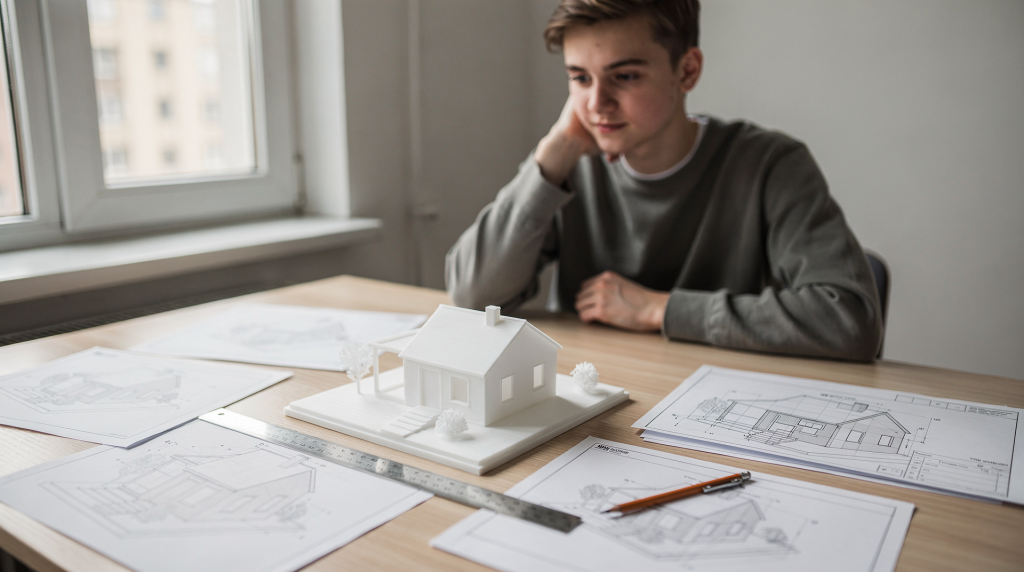
Когда перед вами стоит задача превратить плоский план участка или эскиз объекта в наглядный объем, а времени на многомесячное изучение тяжелых CAD-пакетов нет, SketchUp закрывает эту потребность практически идеально. Я не раз наблюдал, как ландшафтные дизайнеры и начинающие проектировщики за пару вечеров собирали рабочие модели, которые затем уходили на согласование заказчику или служили основой для дальнейшей детальной проработки.
В этом материале разберем маршрут от первого запуска программы до аккуратной 3D-схемы участка или небольшого объекта. Пройдем по инструментам, типовым граблям и логике построения, которая экономит часы и нервы.
Что такое SketchUp и зачем он нужен новичку
SketchUp — это среда 3D-моделирования, заточенная под быстрое создание объектов средней сложности без погружения в параметрические дебри. Ее ниша — архитектурные эскизы, ландшафтные планировки, проработка малых форм, мебели, интерьерных решений и общая визуализация проектных идей на том этапе, когда важнее донести суть, чем выдать комплект чертежей.
Главное, за что SketchUp любят новички, — дружелюбный порог входа. Не нужно сразу разбираться в сложных системах координат, прописывать зависимости и запоминать километровые цепочки операций. Логика работы интуитивна: нарисовали контур, вытянули в объем, добавили вырезы, назначили материалы — и модель уже читается. Это напоминает лепку из глины, только с возможностью точного ввода размеров и быстрой итерации вариантов.
Из своего опыта скажу: когда я переключаюсь с AutoCAD на SketchUp для эскизной стадии, я выигрываю не столько во времени, сколько в легкости эксперимента. Можно за час перебрать три варианта расстановки построек на участке и тут же обойти их камерой.
Когда SketchUp особенно полезен
- для быстрой 3D-схемы участка;
- для модели дома, беседки, террасы, навеса;
- для проверки планировки и габаритов;
- для презентации идеи заказчику;
- для визуальной сверки пропорций до начала работ;
- для подготовки основы под дальнейшую визуализацию.
Что важно понимать заранее
SketchUp не претендует на роль полноценного проектного пакета. Это не инструмент для инженерного черчения с жесткими допусками, а среда для быстрого наглядного макетирования. Программа мощна там, где нужно показать форму, объем и взаимное расположение элементов, но не там, где требуется выпустить альбом рабочей документации по ГОСТ. Держите это в голове, чтобы не разочароваться позже: эскизные задачи — да, детальная документация — нет.
С чего начать: минимальный набор для первой модели
До того как запустить SketchUp, полезно навести порядок в исходных данных. Это не бюрократическая формальность, а реальный способ сократить число хаотичных переделок и не потеряться в размерах на раннем этапе.
Что желательно иметь под рукой
- план участка или помещения с размерами;
- фото объекта или участка с нескольких ракурсов;
- список ключевых элементов: дом, дорожки, забор, деревья, парковка, терраса;
- примерные высоты, если они известны;
- понимание масштаба: что будет главным, а что — второстепенным.
Если план существует только на бумаге — это не приговор. Его можно отсканировать или сфотографировать, подложить в SketchUp как подоснову и обвести инструментом Line, предварительно задав масштаб. Когда данных минимум, лучше сначала набросать грубую схему с основными размерами от руки или в простой таблице. Потому что точность итоговой модели напрямую зависит не от кривизны рук, а от качества входной информации.
Базовая логика SketchUp: как устроена работа
Чтобы не щелкать наугад и не удивляться, почему все слиплось в один монолит, стоит уяснить несколько опорных принципов. Вся модель держится на простой механике: из линий получаем контуры, из замкнутых контуров — поверхности, а из поверхностей — объемы.
Основные понятия простыми словами
| Термин | Что это значит |
|---|---|
| Ось | Направление построения: длина, ширина, высота |
| Линия | Отрезок, из которого собирается контур |
| Контур | Замкнутая фигура, которая может стать поверхностью |
| Поверхность | Плоскость, которую можно превратить в объем |
| Push/Pull | Инструмент вытягивания поверхности в объем |
| Группа | Отдельный элемент модели, который не смешивается с другими |
| Компонент | Повторяющийся объект, например окно, столб, дерево |
Разница между группой и компонентом — не академическая тонкость, а практический фундамент. Если не группировать объекты, начинается ад: дорожка сама приваривается к фундаменту дома, забор случайно склеивается с рельефом участка, а попытка подвинуть один элемент разрушает геометрию соседних. Компонент, в отличие от группы, еще и копируется с сохранением связи: изменили один экземпляр — автоматически подтянулись все остальные. Для окон, колонн, деревьев и фонарей это золотая экономия времени.
Пошагово: как собрать первую 3D-модель участка или объекта
Ниже — рабочая схема, проверенная на десятках учебных и реальных моделей. Она подходит и для участка, и для отдельного строения, и для интерьера.
Шаг 1. Создайте основу и настройте масштаб
Сразу после создания нового файла зайдите в настройки и задайте единицы измерения: миллиметры, сантиметры или метры. Для ландшафтных и архитектурных задач я обычно использую метры с точностью до сантиметра — это дает достаточную детализацию без лишних цифр в размерных линиях.
Затем постройте базовый контур участка или помещения. Если есть готовый план — подложите его как изображение и обведите инструментом Rectangle или Line. Без плана — нарисуйте прямоугольник по ключевым размерам и уже от него разворачивайте всю композицию. Не пытайтесь сразу вычертить все дорожки и клумбы, начните с границ и главного объема.
Шаг 2. Нарисуйте главный контур
Типовая ошибка — стартовать с декоративных деталей: сразу расставить кустарники, разложить плитку, добавить текстуры. В результате модель теряет читаемость, а общая композиция плывет. Правильная последовательность — от крупного к мелкому. Начинайте с самого большого пятна: граница участка, пятно застройки, контур дома, основная площадка, габаритный прямоугольник объекта. Это дает мгновенное ощущение пропорций и масштаба.
Шаг 3. Превратите плоскости в объем
Когда контур замкнут и вы уверены, что размеры верны, берите Push/Pull и вытягивайте плоскость вверх или вниз. Это буквально волшебный момент: секунду назад был плоский прямоугольник, а теперь — коробка здания или настил с толщиной.
Примеры превращений:
- контур дома — в коробку здания;
- площадка — в настил или плитку;
- бордюр — в тонкий объем;
- клумба — в приподнятую форму;
- ступени — в каскад уровней.
Сложные формы разбивайте на простые составляющие. В SketchUp почти всегда выгоднее собрать объект из нескольких параллелепипедов и цилиндров, чем мучительно пытаться выдавить идеальный профиль за один прием.
Шаг 4. Отделите элементы друг от друга
Сразу после создания объемного объекта выделите его и превратите в группу. Без этого шага все ваши фигуры начнут вести себя как пластилин из одного куска. Особенно критично для участка, где пересекаются дом, дорожки, газон, покрытия, растения и ограждения. Железное правило: каждый самостоятельный элемент — отдельная группа. Только так модель остается управляемой и ремонтопригодной.
Шаг 5. Добавьте ключевые детали
Теперь сцена оживает и становится читаемой. Добавляйте то, что несет смысловую нагрузку: окна и двери, ступени, крыльцо, ограждения, дорожки, деревья и кустарники, малые архитектурные формы, мебель или оборудование. Не перегружайте — для первой модели достаточно показать главное. Детали должны поддерживать идею, а не забирать на себя все внимание.
Шаг 6. Проверьте пропорции и высоты
Плоский план прощает оптические иллюзии, а 3D — нет. Сверяйте не только длину и ширину, но и вертикальные размеры: высоту цоколя над уровнем земли, уровень пола, перепад рельефа, высоту забора и ограждений, габариты лестницы и высоту посадки растений, если она влияет на восприятие. Даже простая модель выглядит на порядок профессиональнее, когда в ней соблюдены реальные масштабы.
Шаг 7. Назначьте материалы и цвета
Материалы — это быстрый способ сообщить зрителю, где газон, где плитка, где дерево, а где металл или штукатурка. Но здесь легко уйти в раскрашивание ради раскрашивания. Держите палитру сдержанной: один-два оттенка для основных поверхностей, отдельные материалы для фасада, кровли и настила, нейтральные цвета для вспомогательных элементов. Для рабочей проверки решений читаемость важнее фотореализма. Для презентации заказчику материалы можно упростить, но сохранить контрастность — это помогает быстро считать форму.
Какие инструменты SketchUp новичку нужно освоить в первую очередь
На старте не нужно героически осваивать все пункты меню. Вот минимальный набор, с которым уже можно выдавать осмысленные результаты.
Базовый набор
- Line — для построения контуров;
- Rectangle — для простых прямоугольных элементов;
- Circle — для столбов, колонн, круглых площадок;
- Push/Pull — для вытягивания в объем;
- Move — для перемещения;
- Rotate — для поворота;
- Tape Measure — для точных размеров и вспомогательных линий;
- Orbit — для вращения камеры вокруг модели;
- Pan — для смещения вида;
- Zoom — для приближения и удаления.
Если вы уверенно оперируете этими инструментами, то уже способны собрать небольшие объекты и простые участки. Все остальное наращивается постепенно, по мере усложнения задач.
Типовые ошибки новичков
Эти грабли лежат на поверхности, но почти каждый новичок наступает на них хотя бы раз. Знать о них заранее — значит сэкономить себе вечер-другой.
1. Работа без групп
Не сгруппированные объекты становятся одним неразбираемым массивом. При попытке исправить такой хаос часто проще начать заново, чем распутывать склейки.
2. Отсутствие точных размеров
Когда элементы рисуются на глаз, пропорции катастрофически плывут. Лестницы становятся то гигантскими, то игрушечными, проемы теряют логику, ограждения выглядят нелепо. Включите привычку вводить размеры с клавиатуры сразу после начала операции.
3. Перегрузка деталями
Желание сразу кинуть в сцену все — растения, мебель, рельеф, текстуры в высоком разрешении, тени, декор — приводит к тому, что основная конструкция теряется в визуальном шуме. Дисциплина: сначала каркас, потом наполнение.
4. Смешивание черновика и финала
Полезно сперва сделать грубую объемную схему, проверить габариты и расположение, а затем уже чистовую модель. Если смешать эти этапы, любая правка будет отнимать неоправданно много времени.
5. Игнорирование масштаба
Небольшая ошибка в высоте ступени или ширине прохода делает модель неудобной и визуально фальшивой. Даже эскиз требует реальных пропорций — иначе он не выполняет свою функцию проверки идеи.
Как быстро ускориться в работе
Чтобы SketchUp действительно экономил время, а не создавал новые задачи, выстройте понятную последовательность действий. Я пришел к ней методом проб и ошибок, и теперь придерживаюсь ее в каждом учебном и рабочем проекте.
Практичный порядок действий
- Сначала делайте каркас.
- Потом разбивайте модель на группы.
- Затем добавляйте основные объемы.
- После этого проверяйте размеры.
- И только потом подключайте материалы и детали.
- В конце сохраните несколько версий файла.
Эта логика особенно полезна, когда вы моделируете участок или объект для согласования с заказчиком. Даже если концепция поменяется, у вас останется понятная база с сохраненной геометрией и группами.
Чем SketchUp хорош для проектирования участка
Плоский план может врать. Уютная на бумаге дорожка в реальности оказывается лазейкой шириной полметра, а идеально расставленные по плану деревья в объеме создают эффект мрачного леса. SketchUp ценен тем, что мгновенно проявляет такие просчеты. Пространственная логика становится очевидной.
Что проще всего проверить в модели
- как выглядит входная группа;
- не слишком ли узкие проходы;
- удобно ли расположены дорожки;
- не перекрывают ли объекты друг друга;
- как соотносится дом с участком;
- не выглядит ли композиция перегруженной;
- насколько гармоничны высоты и объемы.
Проверять эти моменты лучше на ранней стадии, когда перестроить модель — дело нескольких минут, а не демонтаж уже залитого фундамента.
Мини-чек-лист перед сохранением модели
- все крупные объекты отделены группами;
- размеры основных элементов проверены;
- нет случайно соединенных поверхностей;
- модель не перегружена лишними деталями;
- материалы не мешают восприятию формы;
- камера показывает объект с понятного ракурса;
- сохранена рабочая версия файла.
Пробегитесь по этому списку перед сдачей — и большинство досадных недоразумений обойдут вас стороной.
Когда SketchUp лучше не использовать как единственный инструмент
У любой программы есть границы применимости, и SketchUp — не исключение. Он великолепен для эскизов, визуальных схем и быстрого макетирования, но за его рамками остаются задачи, требующие принципиально другого подхода.
Он не заменит:
- полноценное инженерное проектирование;
- детальную рабочую документацию;
- сложные расчеты конструкций;
- специализированные BIM-системы;
- точную технологическую модель производства.
Если задача уходит в область строгих допусков и спецификаций, SketchUp лучше воспринимать как промежуточный этап визуализации, а не как финальный инструмент выпуска чертежей.
FAQ
Подойдет ли SketchUp абсолютному новичку?
Да, если нужен быстрый старт в 3D без многомесячной подготовки. Программа отлично справляется с первыми моделями участка, дома или интерьера и не создает ощущения когнитивной перегрузки.
Что проще моделировать в SketchUp в начале?
Начинайте с прямоугольных объектов — это золотая классика для новичка: планировка участка, коробка здания, терраса, дорожки, базовые объемы мебели. Простая геометрия дает быстрый результат и укрепляет понимание логики работы.
Нужно ли уметь рисовать, чтобы работать в SketchUp?
Нет. Художественные навыки здесь не критичны. Достаточно понимать размеры, форму и функциональное назначение объекта. Рисунок может помочь в визуализации идей, но не является обязательным фундаментом.
Сколько времени нужно, чтобы собрать первую модель?
Простой объект при наличии исходных размеров и понятной схемы укладывается в один вечер. Сложный участок с большим количеством деталей потребует больше времени — но это нормально, качество не терпит лишней спешки.
Что важнее всего освоить сначала?
Построение контуров, вытягивание в объем, группирование объектов и работа с размерами. Это база, без которой дальнейшее движение будет напоминать попытку строить дом без фундамента.
Можно ли использовать SketchUp для презентации заказчику?
Да, и это один из его козырей. Даже простая 3D-модель с понятными пропорциями доносит идею быстрее и убедительнее, чем самый аккуратный плоский чертеж. Заказчику не нужно ничего домысливать — он буквально видит будущий результат.
Если перед вами стоит задача быстро собрать понятную 3D-модель участка или объекта, начинайте не с красоты, а с логики: точные размеры, простые формы, отдельные группы, проверка пропорций. Именно такой порядок дает аккуратный результат и экономит часы на переделках — а это, пожалуй, главный актив на ранних этапах любого проекта.